Domain puse.de kaufen?
Wir ziehen mit dem Projekt
puse.de um.
Sind Sie am Kauf der Domain
puse.de interessiert?
domain@kv-gmbh.de · 0541-91531010
Domain puse.de kaufen?
Warum funktioniert Snipping Tool nicht?
Warum funktioniert Snipping Tool nicht? Gibt es eine Fehlermeldung, die angezeigt wird? Hast du versucht, das Programm neu zu starten oder deinen Computer neu zu starten? Möglicherweise liegt das Problem an fehlenden Berechtigungen oder an einer beschädigten Datei. Hast du die neueste Version des Snipping Tools installiert? **
Wie installiere ich Snipping Tool?
Um das Snipping Tool auf einem Windows-Computer zu installieren, müssen Sie zuerst sicherstellen, dass es nicht bereits auf Ihrem System vorhanden ist. Geben Sie dazu "Snipping Tool" in die Windows-Suchleiste ein. Wenn es nicht gefunden wird, können Sie es über die Systemsteuerung unter "Programme und Funktionen" installieren. Klicken Sie auf "Windows-Funktionen aktivieren oder deaktivieren" und suchen Sie nach dem Snipping Tool. Aktivieren Sie das Kontrollkästchen neben dem Snipping Tool und klicken Sie auf "OK". Das Snipping Tool sollte nun auf Ihrem Computer installiert sein und kann über die Windows-Suche oder das Startmenü geöffnet werden. **

Ähnliche Suchbegriffe für Snipping
Top-Angebote
Produkte zum Begriff Snipping:
-
Maxey, Randall: Gartenmöbel aus HolzGartenmöbel aus Holz , Super-simpel selbst gemacht , Lüfterblätter > Motorkühlung , Erscheinungsjahr: 20230308, Produktform: Kartoniert, Autoren: Maxey, Randall, Seitenzahl/Blattzahl: 128, Keyword: Beistelltisch Anleitung; Blumenkasten Anleitung; Blumenkasten aus Holz; DIY Projekte; DIY Projekte Garten; DIY Projekte Holz; DIY Projekte für Anfänger; Gartenbank Anleitung; Gartenbrücke Anleitung; Gartenmöbel selber bauen; Gartenmöbel selber machen; Hollywoodschaukel Anleitung; Hollywoodschaukel aus Holz; Holzarbeit; Holzarbeit Anfänger; Holzarbeit Einsteiger; Holzarbeit Projekte; Holzarbeiten; Holzarbeiten Ideen; Holzarbeiten für den Garten; Holzmöbel; Holzmöbel selber bauen; Holztisch selber bauen; Möbel selber bauen; Möbel selber machen; Pergola Anleitung; Pergola selber machen; Picknicktisch Anleitung; Vogelhaus Anleitung; Vogelhaus selber bauen, Fachschema: Basteln / Heimwerken~Do it yourself~Heimwerken~Holz / Basteln, Werken, Warengruppe: TB/Heimwerken/Do it yourself, UNSPSC: 49019900, Warenverzeichnis für die Außenhandelsstatistik: 49019900, Länge: 280, Breite: 210, Höhe: 11, Gewicht: 542, Produktform: Kartoniert, Genre: Sachbuch/Ratgeber,22,00 €*Versand: 0,00 €Sichere Weiterleitung zum Anbieter


-
Wo werden Snipping Tool Bilder gespeichert?
Das Snipping Tool speichert standardmäßig die erstellten Bilder in der Zwischenablage. Wenn du ein Bild mit dem Snipping Tool aufgenommen hast, kannst du es in ein anderes Programm einfügen, z. B. in ein Bildbearbeitungsprogramm oder in ein Textverarbeitungsprogramm. Von dort aus kannst du das Bild dann speichern, wo du möchtest. Es gibt jedoch auch die Möglichkeit, die Einstellungen des Snipping Tools anzupassen, um die Bilder direkt an einem bestimmten Speicherort zu speichern. Hast du diese Einstellungen bereits geändert oder möchtest du wissen, wo die Standard-Speicherort für Snipping Tool Bilder ist? **
-
Wie öffne ich das Snipping Tool?
Um das Snipping Tool zu öffnen, kannst du entweder die Windows-Suche verwenden und nach "Snipping Tool" suchen. Alternativ kannst du auch die Tastenkombination "Windows-Taste + Shift + S" drücken, um das Snipping Tool direkt zu öffnen. Eine weitere Möglichkeit ist, das Snipping Tool über das Startmenü unter "Windows-Zubehör" zu finden und von dort aus zu öffnen. Du kannst auch einen Rechtsklick auf die Taskleiste machen, "Neu" auswählen und dann "Snipping Tool" anklicken, um es zu öffnen. **
-
Wie benutze ich das Snipping Tool?
Um das Snipping Tool zu verwenden, öffne zuerst das Programm auf deinem Computer. Klicke dann auf "Neu" und wähle den Bereich aus, den du erfassen möchtest. Du kannst zwischen verschiedenen Arten von Ausschnitten wählen, z.B. Freihand, Rechteck oder Fenster. Nachdem du den gewünschten Bereich ausgewählt hast, kannst du den Ausschnitt speichern, kopieren oder markieren. Du kannst das Snipping Tool auch verwenden, um Notizen oder Markierungen auf dem Bildschirmausschnitt hinzuzufügen. **
-
Wie funktioniert Snipping Tool Windows 10?
Das Snipping Tool ist ein integriertes Programm in Windows 10, mit dem Benutzer Screenshots erstellen können. Um das Snipping Tool zu verwenden, öffnen Sie es entweder über die Suche in der Taskleiste oder über das Startmenü. Wählen Sie dann die Art des Screenshots aus, den Sie erstellen möchten (Vollbild, rechteckiger Ausschnitt, freie Form oder Fenster). Klicken Sie auf "Neu" und ziehen Sie den Cursor über den Bereich, den Sie erfassen möchten. Anschließend können Sie den Screenshot speichern, kopieren oder bearbeiten. **

Was ist das Snipping Tool 3?
Das Snipping Tool 3 ist ein Bildschirmaufnahmeprogramm, das es Benutzern ermöglicht, Screenshots von ihrem Computerbildschirm zu erstellen. Es bietet verschiedene Aufnahmemodi wie Rechteck, Freiform, Fenster oder Vollbild. Mit dem Snipping Tool 3 können Benutzer ihre Screenshots bearbeiten, markieren und speichern, um sie später zu verwenden. Es ist ein nützliches Werkzeug für Präsentationen, Tutorials oder einfach nur zum Teilen von Bildschirminhalten. **
Wie finde ich das Snipping Tool?
Das Snipping Tool ist eine integrierte Anwendung in Windows-Betriebssystemen, die es Benutzern ermöglicht, Screenshots zu erstellen. Um das Snipping Tool zu finden, können Sie einfach die Windows-Suche verwenden und nach "Snipping Tool" suchen. Alternativ können Sie auch auf das Startmenü klicken, "Alle Apps" auswählen und nach dem Snipping Tool suchen. Eine weitere Möglichkeit besteht darin, die Tastenkombination "Windows-Taste + Shift + S" zu verwenden, um das Snipping Tool schnell zu öffnen. Wenn Sie das Snipping Tool häufig verwenden, können Sie es auch an die Taskleiste oder den Desktop anheften, um einen schnellen Zugriff zu haben. **
Top-Angebote
Produkte zum Begriff Snipping:
-
hummel, Unisex, Sporthose, jogginghose humme puse uh (L), SchwarzDie Trainingshose Hummel Pulse Uh ist ein unverzichtbares Sportkleidungsstück für alle, die Mode und Komfort lieben. Entworfen von der dänischen Marke Hummel, vereint diese Hose perfekt Stil und Funktionalität. Die Hose besteht aus weichem, atmungsaktivem Stoff und ist ideal für intensives Training oder einen entspannten Tag. Sie ist mit der Hummel Core-Technologie ausgestattet, die Feuchtigkeit effektiv ableitet, damit Sie sich bei Ihren körperlichen Aktivitäten trocken und wohl fühlen. Das moderne, schlichte Design macht diese Hose zu einer vielseitigen Wahl, die sowohl Männern als auch Frauen steht. Sie hat eine eng anliegende Passform und einen elastischen Bund mit Kordelzug, der für einen perfekten Sitz sorgt. Ausserdem verfügt sie über praktische Seitentaschen, in denen Sie kleine Gegenstände sicher verstauen können. Das ikonische Logo von Hummel befindet sich auf dem linken Bein und verleiht dieser ohnehin schon trendigen Hose einen Hauch von Stil und Wiedererkennungswert. Die Hose ist in verschiedenen Farben erhältlich und passt zu allen Stilen und Anlässen. Ob beim Sport, beim Ausgehen mit Freunden oder an einem entspannten Tag zu Hause, die Jogginghose Hummel Pulse Uh bietet Ihnen unübertroffenen Komfort und sorgt gleichzeitig dafür, dass Sie modisch auf der Höhe der Zeit bleiben. Suchen Sie nicht weiter, diese Hose ist die perfekte Wahl, um Komfort und Stil im Alltag zu vereinen.48,16 €*Versand: 0,00 €Sichere Weiterleitung zum Anbieter
-
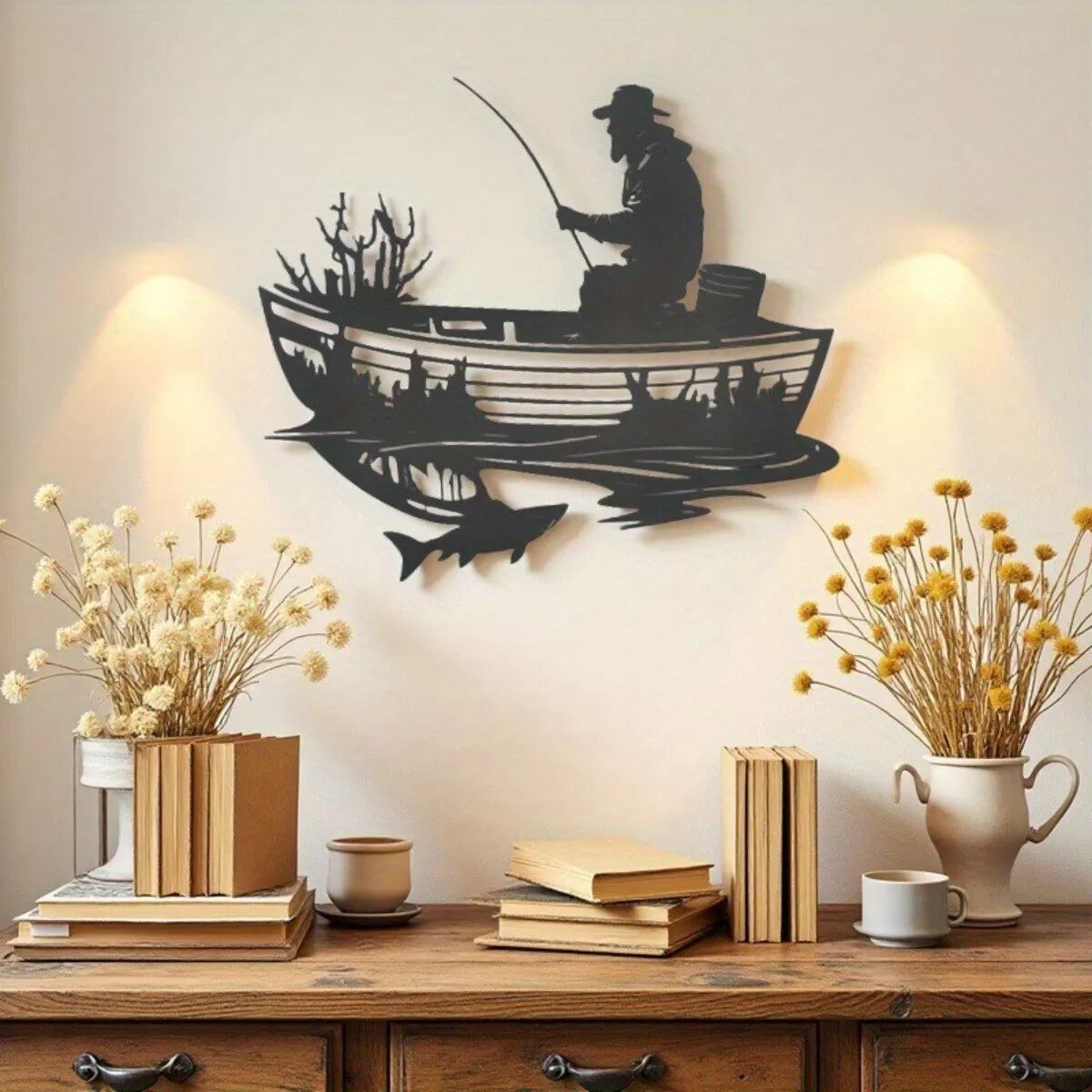
INF Schwarze Eisen Metall Wandkunst - Fischerboot Design für Wohn- & SchlafzimmerdekoVerschönern Sie Ihr Zuhause mit dieser eleganten schwarzen Eisen Fischerboot Wandkunst. Perfekt für Wohnzimmer und Schlafzimmer, diese Metall Skulptur verleiht einen Hauch von Raffinesse und künstlerischem Flair. Abmessungen: 30cm x 24cm x 0.5cm. Einzigartiges Fischerboot Design: Diese markante Metallwandkunst zeigt eine detailreich gestaltete Fischerbootszene, die die Ruhe eines Angelausflugs am See einfängt. Das Kunstwerk verleiht jedem Raum einen Hauch von Raffinesse und Ruhe und ist somit ein perfekter Blickfang für Ihr Wohnzimmer, Schlafzimmer oder Büro. Die detaillierte Silhouette schafft einen visuell ansprechenden Kontrast zu jeder Wandfarbe und wertet Ihre Wohnkultur sofort mit ihrem künstlerischen Flair auf. Stellen Sie sich vor, Sie genießen die beruhigende Präsenz einer Fischerbootszene am See im Komfort Ihres Zuhauses. Die filigranen Details des Fischerboots und der Umgebung machen dieses Wanddekor zu einem echten Hingucker. Diese Metallkunst ist ein wundervolles Geschenk für Angelfreunde, Naturliebhaber und alle, die ihrem Zuhause eine besondere Note verleihen möchten. Das Design ist zeitlos und passt zu verschiedenen Einrichtungsstilen, von modern bis rustikal. Mit dieser Wanddekoration holen Sie sich die entspannende Atmosphäre eines Angelausflugs direkt in Ihr Zuhause. Die hochwertige Verarbeitung garantiert, dass Sie lange Freude an diesem einzigartigen Kunstwerk haben werden. Elegante Eisen Handwerkskunst: Diese Wandaufhängung aus hochwertigem Eisen präsentiert exquisite Metallverarbeitungskunst. Die glatte, schwarze Oberfläche unterstreicht den rustikalen Charme des Stücks und sorgt dafür, dass es eine Vielzahl von Einrichtungsstilen ergänzt, von modern bis traditionell. Das robuste Eisenmaterial garantiert Langlebigkeit und Widerstandsfähigkeit gegen Rost, wodurch seine Schönheit jahrelang erhalten bleibt. Jedes Stück ist sorgfältig entworfen, um die einzigartige Textur und den künstlerischen Charakter von Eisen zu präsentieren und Ihrem Wohnraum einen Hauch von Industrial Chic zu verleihen. Dieses Stück bietet eine anhaltende Anziehungskraft, die sich nahtlos in Ihren persönlichen Stil einfügt. Es wurde speziell behandelt, um seine Widerstandsfähigkeit gegen Feuchtigkeit zu erhöhen, was es auch für überdachte Außenbereiche geeignet macht. Die Liebe zum Detail und die hochwertige Ausführung machen dieses Wanddekor zu einem wertvollen Schmuckstück für Ihr Zuhause. Die schwarze Farbe verleiht ihm eine zeitlose Eleganz, die sich leicht mit anderen Farben und Materialien kombinieren lässt. Es ist nicht nur ein Dekorationsgegenstand, sondern auch ein Ausdruck von Stil und Persönlichkeit. Vielseitige Wanddekoration: Diese Metallwanddekoration eignet sich perfekt, um Ihrem Wohnzimmer, Schlafzimmer, Flur oder sogar einer überdachten Terrasse einen Hauch von künstlerischer Eleganz zu verleihen. Ihr leichtes Design macht es einfach, sie an jeder Wandoberfläche aufzuhängen, und ihre kompakte Größe stellt sicher, dass sie den Raum nicht...19,09 €*Versand: 0,00 €Sichere Weiterleitung zum Anbieter
-
Warum funktioniert Snipping Tool nicht?
Warum funktioniert Snipping Tool nicht? Gibt es eine Fehlermeldung, die angezeigt wird? Hast du versucht, das Programm neu zu starten oder deinen Computer neu zu starten? Möglicherweise liegt das Problem an fehlenden Berechtigungen oder an einer beschädigten Datei. Hast du die neueste Version des Snipping Tools installiert? **
-
Wie installiere ich Snipping Tool?
Um das Snipping Tool auf einem Windows-Computer zu installieren, müssen Sie zuerst sicherstellen, dass es nicht bereits auf Ihrem System vorhanden ist. Geben Sie dazu "Snipping Tool" in die Windows-Suchleiste ein. Wenn es nicht gefunden wird, können Sie es über die Systemsteuerung unter "Programme und Funktionen" installieren. Klicken Sie auf "Windows-Funktionen aktivieren oder deaktivieren" und suchen Sie nach dem Snipping Tool. Aktivieren Sie das Kontrollkästchen neben dem Snipping Tool und klicken Sie auf "OK". Das Snipping Tool sollte nun auf Ihrem Computer installiert sein und kann über die Windows-Suche oder das Startmenü geöffnet werden. **
-
Wo werden Snipping Tool Bilder gespeichert?
Das Snipping Tool speichert standardmäßig die erstellten Bilder in der Zwischenablage. Wenn du ein Bild mit dem Snipping Tool aufgenommen hast, kannst du es in ein anderes Programm einfügen, z. B. in ein Bildbearbeitungsprogramm oder in ein Textverarbeitungsprogramm. Von dort aus kannst du das Bild dann speichern, wo du möchtest. Es gibt jedoch auch die Möglichkeit, die Einstellungen des Snipping Tools anzupassen, um die Bilder direkt an einem bestimmten Speicherort zu speichern. Hast du diese Einstellungen bereits geändert oder möchtest du wissen, wo die Standard-Speicherort für Snipping Tool Bilder ist? **
-
Wie öffne ich das Snipping Tool?
Um das Snipping Tool zu öffnen, kannst du entweder die Windows-Suche verwenden und nach "Snipping Tool" suchen. Alternativ kannst du auch die Tastenkombination "Windows-Taste + Shift + S" drücken, um das Snipping Tool direkt zu öffnen. Eine weitere Möglichkeit ist, das Snipping Tool über das Startmenü unter "Windows-Zubehör" zu finden und von dort aus zu öffnen. Du kannst auch einen Rechtsklick auf die Taskleiste machen, "Neu" auswählen und dann "Snipping Tool" anklicken, um es zu öffnen. **
Ähnliche Suchbegriffe für Snipping
-
Maxey, Randall: Gartenmöbel aus HolzGartenmöbel aus Holz , Super-simpel selbst gemacht , Lüfterblätter > Motorkühlung , Erscheinungsjahr: 20230308, Produktform: Kartoniert, Autoren: Maxey, Randall, Seitenzahl/Blattzahl: 128, Keyword: Beistelltisch Anleitung; Blumenkasten Anleitung; Blumenkasten aus Holz; DIY Projekte; DIY Projekte Garten; DIY Projekte Holz; DIY Projekte für Anfänger; Gartenbank Anleitung; Gartenbrücke Anleitung; Gartenmöbel selber bauen; Gartenmöbel selber machen; Hollywoodschaukel Anleitung; Hollywoodschaukel aus Holz; Holzarbeit; Holzarbeit Anfänger; Holzarbeit Einsteiger; Holzarbeit Projekte; Holzarbeiten; Holzarbeiten Ideen; Holzarbeiten für den Garten; Holzmöbel; Holzmöbel selber bauen; Holztisch selber bauen; Möbel selber bauen; Möbel selber machen; Pergola Anleitung; Pergola selber machen; Picknicktisch Anleitung; Vogelhaus Anleitung; Vogelhaus selber bauen, Fachschema: Basteln / Heimwerken~Do it yourself~Heimwerken~Holz / Basteln, Werken, Warengruppe: TB/Heimwerken/Do it yourself, UNSPSC: 49019900, Warenverzeichnis für die Außenhandelsstatistik: 49019900, Länge: 280, Breite: 210, Höhe: 11, Gewicht: 542, Produktform: Kartoniert, Genre: Sachbuch/Ratgeber,22,00 €*Versand: 0,00 €Sichere Weiterleitung zum Anbieter
-
hummel, Unisex, Sporthose, jogginghose humme puse uh (L), BlauDie Trainingshose Hummel Pulse Uh ist ein unverzichtbares Sportkleidungsstück für alle, die Mode und Komfort lieben. Entworfen von der dänischen Marke Hummel, vereint diese Hose perfekt Stil und Funktionalität. Die Hose besteht aus weichem, atmungsaktivem Stoff und ist ideal für intensives Training oder einen entspannten Tag. Sie ist mit der Hummel Core-Technologie ausgestattet, die Feuchtigkeit effektiv ableitet, damit Sie sich bei Ihren körperlichen Aktivitäten trocken und wohl fühlen. Das moderne, schlichte Design macht diese Hose zu einer vielseitigen Wahl, die sowohl Männern als auch Frauen steht. Sie hat eine eng anliegende Passform und einen elastischen Bund mit Kordelzug, der für einen perfekten Sitz sorgt. Ausserdem verfügt sie über praktische Seitentaschen, in denen Sie kleine Gegenstände sicher verstauen können. Das ikonische Logo von Hummel befindet sich auf dem linken Bein und verleiht dieser ohnehin schon trendigen Hose einen Hauch von Stil und Wiedererkennungswert. Die Hose ist in verschiedenen Farben erhältlich und passt zu allen Stilen und Anlässen. Ob beim Sport, beim Ausgehen mit Freunden oder an einem entspannten Tag zu Hause, die Jogginghose Hummel Pulse Uh bietet Ihnen unübertroffenen Komfort und sorgt gleichzeitig dafür, dass Sie modisch auf der Höhe der Zeit bleiben. Suchen Sie nicht weiter, diese Hose ist die perfekte Wahl, um Komfort und Stil im Alltag zu vereinen.48,16 €*Versand: 0,00 €Sichere Weiterleitung zum Anbieter
-
Wie benutze ich das Snipping Tool?
Um das Snipping Tool zu verwenden, öffne zuerst das Programm auf deinem Computer. Klicke dann auf "Neu" und wähle den Bereich aus, den du erfassen möchtest. Du kannst zwischen verschiedenen Arten von Ausschnitten wählen, z.B. Freihand, Rechteck oder Fenster. Nachdem du den gewünschten Bereich ausgewählt hast, kannst du den Ausschnitt speichern, kopieren oder markieren. Du kannst das Snipping Tool auch verwenden, um Notizen oder Markierungen auf dem Bildschirmausschnitt hinzuzufügen. **
-
Wie funktioniert Snipping Tool Windows 10?
Das Snipping Tool ist ein integriertes Programm in Windows 10, mit dem Benutzer Screenshots erstellen können. Um das Snipping Tool zu verwenden, öffnen Sie es entweder über die Suche in der Taskleiste oder über das Startmenü. Wählen Sie dann die Art des Screenshots aus, den Sie erstellen möchten (Vollbild, rechteckiger Ausschnitt, freie Form oder Fenster). Klicken Sie auf "Neu" und ziehen Sie den Cursor über den Bereich, den Sie erfassen möchten. Anschließend können Sie den Screenshot speichern, kopieren oder bearbeiten. **
-
Was ist das Snipping Tool 3?
Das Snipping Tool 3 ist ein Bildschirmaufnahmeprogramm, das es Benutzern ermöglicht, Screenshots von ihrem Computerbildschirm zu erstellen. Es bietet verschiedene Aufnahmemodi wie Rechteck, Freiform, Fenster oder Vollbild. Mit dem Snipping Tool 3 können Benutzer ihre Screenshots bearbeiten, markieren und speichern, um sie später zu verwenden. Es ist ein nützliches Werkzeug für Präsentationen, Tutorials oder einfach nur zum Teilen von Bildschirminhalten. **
-
Wie finde ich das Snipping Tool?
Das Snipping Tool ist eine integrierte Anwendung in Windows-Betriebssystemen, die es Benutzern ermöglicht, Screenshots zu erstellen. Um das Snipping Tool zu finden, können Sie einfach die Windows-Suche verwenden und nach "Snipping Tool" suchen. Alternativ können Sie auch auf das Startmenü klicken, "Alle Apps" auswählen und nach dem Snipping Tool suchen. Eine weitere Möglichkeit besteht darin, die Tastenkombination "Windows-Taste + Shift + S" zu verwenden, um das Snipping Tool schnell zu öffnen. Wenn Sie das Snipping Tool häufig verwenden, können Sie es auch an die Taskleiste oder den Desktop anheften, um einen schnellen Zugriff zu haben. **
* Alle Preise verstehen sich inklusive der gesetzlichen Mehrwertsteuer und ggf. zuzüglich Versandkosten. Die Angebotsinformationen basieren auf den Angaben des jeweiligen Shops und werden über automatisierte Prozesse aktualisiert. Eine Aktualisierung in Echtzeit findet nicht statt, so dass es im Einzelfall zu Abweichungen kommen kann. ** Hinweis: Teile dieses Inhalts wurden von KI erstellt.